Pelistriimaus on kasvanut Suomessa ja koko Pohjolassa merkittäväksi harrastukseksi ja ammattiksi: Statistan mukaan pelistriimauksen markkina Suomessa kasvaa tasaisesti, ja yhä useampi pelaaja siirtyy pelkkänä katsojana ruudun toiselle puolelle. Striimausohjelman valinta on yksi kriittisimmistä päätöksistä – se vaikuttaa suoraan lähetyksen kuvanlaatuun, suoritustehokkuuteen ja siihen, kuinka paljon aikaa käytät säätämiseen pelaamisen sijaan. Tässä vertailussa käymme läpi kolme suosituinta vaihtoehtoa: OBS Studio, Streamlabs ja XSplit.
Striimausohjelmat pelaamiseen: pikavertailu
Ennen kuin sukeltaa yksityiskohtiin, on hyödyllistä nähdä kolmen pääohjelman erot tiiviissä muodossa. Alla oleva taulukko kokoaa tärkeimmät ominaisuudet yhteen.
| Ominaisuus | OBS Studio | Streamlabs | XSplit Broadcaster |
|---|---|---|---|
| Hinta | Ilmainen (avoimen lähdekoodin) | Ilmainen / Ultra 19 €/kk | Premium 3,99–8,32 €/kk |
| Käyttöjärjestelmät | Windows, macOS, Linux | Windows, macOS | Windows |
| Vaikeus | Keskitaso | Helppo | Helppo–Keskitaso |
| Suorituskyky | Erinomainen | Hyvä (raskaampi kuin OBS) | Hyvä |
| Widgetit ja hälytykset | Kolmannen osapuolen lisäosat | Sisäänrakennetut | Sisäänrakennetut |
| Multistreaming | Kolmannen osapuolen palvelut | Ultra-tilauksella | Premium-tilauksella |
| Soveltuu parhaiten | Kaikille tasoille | Aloittelijoille | Maksullista tukea haluaville |
OBS Studio: avoimen lähdekoodin standardi
OBS Studio (Open Broadcaster Software) julkaistiin alun perin vuonna 2012, ja se on kasvanut pelistriimaajien suosituimmaksi ohjelmaksi maailmanlaajuisesti. Kyseessä on täysin ilmainen, avoimen lähdekoodin projekti, jota kehittää aktiivinen yhteisö. Koodi on saatavilla GitHubissa, ja siellä projektilla on yli 60 000 tähteä – mikä kertoo valtavasta kehittäjä- ja käyttäjäyhteisöstä.
OBS tukee Windows-, macOS- ja Linux-käyttöjärjestelmiä, mikä tekee siitä ainutlaatuisen valinnan erityisesti Linux-pelaajille. Ohjelman ydinvahvuus on sen suorituskykytehokkuus: koska OBS on kirjoitettu C++:lla ja hyödyntää GPU-koodinpurkua, se kuluttaa merkittävästi vähemmän prosessoritehoa kuin monet kilpailijansa. Käytännössä tämä tarkoittaa, että peli pyörii sulavammin striimin aikana.
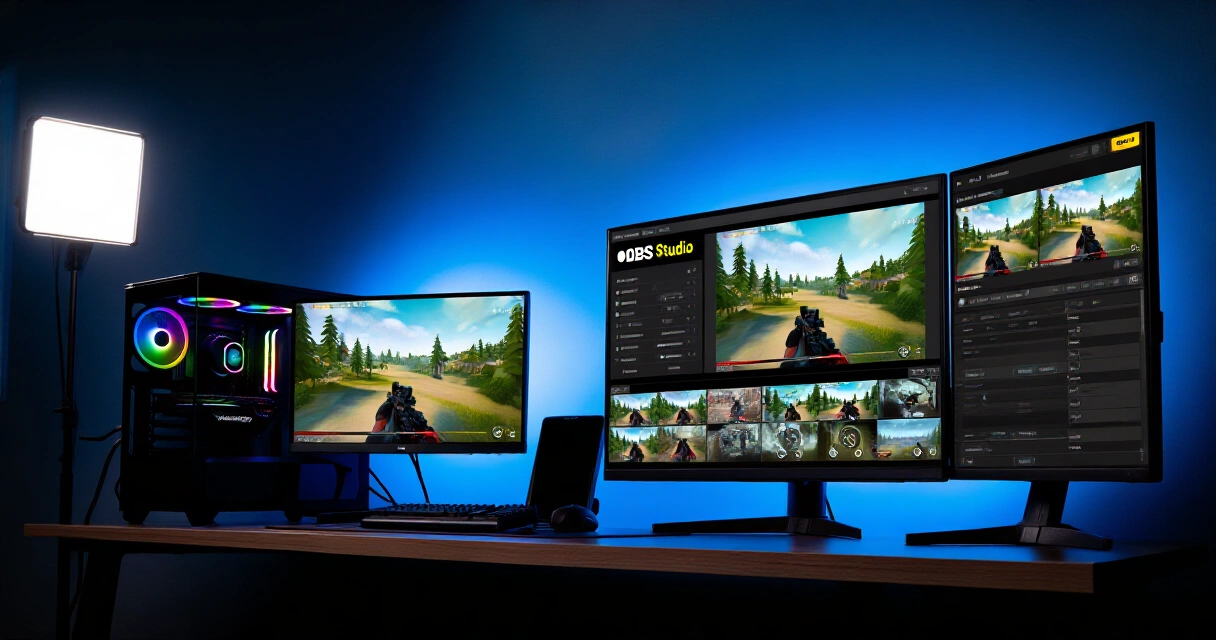
Käyttöliittymä voi aluksi tuntua monimutkaiselta: kohtaukset (scenes), lähteet (sources) ja audioikkunat vaativat tutustumista. Monet kokevat, että ensimmäinen OBS-istunto vie tunnin tai pari ennen kuin kaikki toimii oikein. Toisaalta tämä monimutkaisuus on samalla vahvuus – kun perusteet ovat hallussa, ohjelma tarjoaa lähes rajattomasti säätömahdollisuuksia.
OBS tukee NVENC- (Nvidia), AMF- (AMD) ja QuickSync- (Intel) laitteistokoodausta, mikä tarkoittaa, että moderni näytönohjain hoitaa striimin koodauksen suorittimen sijaan. Tulos on selvästi parempi suorituskyky erityisesti vaativissa peleissä kuten Call of Duty: Warzone tai Microsoft Flight Simulator 2024.
Streamlabs: helppokäyttöinen aloittelijavalinta
Streamlabs rakentuu OBS Studion ytimen päälle, mutta lisää siihen kattavan käyttöliittymän, valmiit teemat, chat-botin ja suoran integraation Twitch-hälytyksiin. Streamlabsin perusversio on ilmainen, mutta monipuolisemmat ominaisuudet – kuten multistreaming ja Prime-teemat – vaativat Ultra-tilauksen, joka maksaa noin 19 euroa kuukaudessa.
Suurin etu Streamlabsissa on asennus: ohjelma ohjaa käyttäjän läpi automaattisen asetustestin, joka valitsee sopivan bitrate- ja enkooderiasetusten yhdistelmän internetyhteyden ja tietokoneen tehon perusteella. Aloittelija voi saada toimivan striimin pystyyn alle kymmenessä minuutissa, mikä on huomattava ero OBS Studioon verrattuna.
Streamlabsin painopiste on striimaajan näkyvyyden rakentamisessa: sisäänrakennetut lahjoitussivut, tilaajavahvistukset ja chat-integraatiot tekevät yhteisön kasvattamisesta suoraviivaisempaa. Nämä ominaisuudet ovat erityisen houkuttelevia Twitch-striimaajille, jotka haluavat yhden sovelluksen, joka hoitaa sekä lähetyksen että yhteisötyökalut.
Kritiikkiä Streamlabs on saanut siitä, että se kuluttaa enemmän RAM-muistia ja prosessoritehoa kuin puhdas OBS Studio, koska ylimääräinen kerros ohjelmistoa lisää kuormitusta. Vanhemmilla tietokoneilla ero voi näkyä pelin suorituskyvyssä. Lisäksi Streamlabs on saanut kritiikkiä siitä, että se kopioi OBS:n koodin ja lisää siihen oman brändinsä ilman selkeää avoimen lähdekoodin panosta takaisin.
Streamlabs on kuin OBS valmiiksi paketoituna – sopii täydellisesti aloittelijalle, mutta kokenut striimaaja törmää nopeasti sen rajoituksiin.
XSplit Broadcaster: maksullinen vaihtoehto ammattilaisille
XSplit Broadcaster on SplitmediaLabsin kehittämä striimausohjelma, joka on toiminut markkinoilla jo vuodesta 2011. Se on saatavilla Windows-käyttöjärjestelmälle, ja se tarjoaa sekä ilmaisen perusversion että maksulliset Premium-tilaukset. Hinnat vaihtelevat noin 3,99 eurosta (kuukausitilaus vuodeksi jaettuna) ylöspäin.
XSplitin vahvuus on käyttöliittymän selkeys: kohtausten hallinta, lähdeikkunat ja striimausasetukset on järjestetty intuitiivisesti. Ohjelma tarjoaa myös sisäänrakennetun näyttäminen (Presentation) -tilan, joka sopii erinomaisesti tilanteisiin, joissa striimataan esimerkiksi pelitapahtumia tai koulutussisältöä.
Yksi XSplitin selkeä heikkous on alustatuki: ohjelma toimii vain Windowsilla, joten macOS- ja Linux-käyttäjät joutuvat katsomaan muualle. Lisäksi maksullisuus pistää miettimään – OBS Studio tarjoaa vastaavat tai paremmat ominaisuudet täysin ilmaiseksi. XSplit sopii parhaiten niille, jotka arvostavat kaupallista tukea ja haluavat selkeän, tuetun käyttöliittymän eikä ole halukas käyttämään aikaa OBS:n opetteluun.
Tekninen vertailu: bitrate, enkooderi ja asetukset
Striimauksen teknisten asetusten ymmärtäminen on yhtä tärkeää kuin ohjelman valinta. Väärät asetukset voivat pilata muuten hyvän striimin – liian korkea bitrate voi aiheuttaa puskurointia katsojille, ja liian alhainen pilaa kuvanlaadun.
Twitch suosittelee virallisissa ohjeissaan 1080p/60 fps -striimiin 6 000 kbps bitrate-arvoa ja x264- tai NVENC-enkooderia. YouTube Gaming hyväksyy jopa 9 000 kbps, mikä mahdollistaa paremman kuvanlaadun 1440p-resoluutiossa. Alla on yhteenveto suositelluista asetuksista eri tilanteisiin.
| Striimauslaatu | Bitrate (video) | Resoluutio | FPS | Enkooderi |
|---|---|---|---|---|
| 720p perus | 2 500–4 000 kbps | 1280×720 | 30 | x264 / NVENC |
| 1080p standardi | 4 500–6 000 kbps | 1920×1080 | 60 | NVENC / AMF |
| 1440p korkea laatu | 6 000–9 000 kbps | 2560×1440 | 60 | NVENC / AMF |
| 4K (vain tallennus) | 40 000+ kbps | 3840×2160 | 60 | NVENC / AMF / QuickSync |
OBS Studiossa enkooderin valinta tehdään kohdassa Asetukset – Lähetys – Enkooderi. Jos sinulla on Nvidian näytönohjain, valitse NVENC H.264 tai H.265. AMD-käyttäjille AMF-kooderi on vastaava vaihtoehto. Molemmissa tapauksissa suoritin jää lähes kokonaan pelinkäyttöön, ja striimi koodataan näytönohjaimen erillisellä lohkolla.
Yksi helposti unohtuva asetus on äänenkoodaus. OBS Studio käyttää oletuksena AAC-kooderilla 160 kbps – riittävää useimmille striimaajille. Musiikkistriimaajat tai ne, jotka haluavat CD-tasoisen äänen, voivat nostaa arvon 320 kbps:iin. Twitch kuitenkin rajoittaa äänikanavan 160 kbps:iin, joten YouTube Gaming on parempi alusta korkealaatuiselle äänelle.
Oikea enkooderi valinta voi parantaa pelin suorituskykyä striimin aikana enemmän kuin mikään muu yksittäinen asetus – laitteistokoodaus on aina parempi vaihtoehto kuin suorittimella koodaus raskaissa peleissä.
Twitch vai YouTube: kumpi alusta pelistriimaukseen?
Ohjelman valinta liittyy kiinteästi alustavalintaan. Suomessa ja Pohjoismaissa Twitch on edelleen pelistriimauksen hallitseva alusta, mutta YouTube Gaming on kasvanut voimakkaasti erityisesti sisältöntuottajien joukossa, jotka haluavat striimata ja samalla kasvattaa pysyvää videokirjastoa.
Twitch tarjoaa paremman yhteisöintegraation ja suoran kanavan uusien katsojien löytämiseen pelisivujen kautta. YouTube Gaming puolestaan mahdollistaa streamien automaattisen tallentamisen ja niiden löytymisen hakutuloksissa pitkäksi aikaa myönteisen striimin jälkeen. Kaikki kolme vertailun ohjelmaa – OBS Studio, Streamlabs ja XSplit – tukevat molempia alustoja täysin.
Multistreaming, eli samanaikainen lähetys useammalle alustalle, on ominaisuus, joka kiinnostaa kasvavaa striimaajajoukkoa. OBS Studio ei tue multistreamia suoraan, vaan siihen tarvitaan kolmannen osapuolen palvelu kuten Restream.io. Streamlabs Ultra ja XSplit Premium sisältävät multistreaming-tuen valmiina – se on yksi perustelluimmista syistä valita maksullinen versio.
Jos striimaat aloittelijana Twitchiin tai YouTubeen, Streamlabs on selvästi helpoin ensiaskel. Kun osaaminen kasvaa ja haluat enemmän kontrollia, siirto OBS Studioon on sujuva – Streamlabs-profiilit voidaan tuoda suoraan OBS:ään.
Laitteistovaatimukset: minkä koneen tarvitset striimaamiseen?
Striimausohjelma ei yksin ratkaise suorituskykyä – tietokoneen laitteisto asettaa ylärajaksi, mitä on mahdollista saavuttaa. Suositeltava kokoonpano 1080p/60 fps -striimaukseen vuonna 2026 sisältää vähintään Intel Core i5-12600K tai AMD Ryzen 5 7600X -suorittimen, Nvidia GeForce RTX 3060 tai AMD RX 7600 -näytönohjaimen ja 16 GB RAM-muistia.
4K-tallennus tai erittäin vaativat pelit voivat vaatia tehokkaamman kokoonpanon. Konsolipelaajat, jotka strimaavat PlayStation 5:llä tai Xbox Series X:llä, voivat käyttää näiden sisäänrakennettua striimausominaisuutta ilman erillistä tietokonetta – mutta se rajoittaa mahdollisuuksia ohjelman, widgettien ja asetukset suhteen selvästi.
Kaksoistietokoneasennus (dual PC setup) on ammattistriimaajien suosikki: erillinen encode-kone hoitaa striimin koodauksen, kun pelitietokone saa käyttää koko suorituskyvyn pelaamiseen. HDMI-kaappauskortti – kuten Elgato HD60 X tai AVerMedia Live Gamer Portable 2 Plus – siirtää videosiginaalin pelitietokoneelta encode-koneelle. Tämä ratkaisu ei kuitenkaan ole välttämätön useimmille harrastajastriimaajille.
Lisätietoa simulaatiopelien vaativista laitteistoista löydät artikkelista simulaatiopelien oheislaitteet, ja jos mietit pelikokemusta konsolilla, katso myös parhaat simulaatiopelit PS5:lle ja Xbox Series X:lle.
FAQ: Usein kysyttyä striimausohjelmista
Mikä on paras striimausohjelma aloittelijalle?
Aloittelijalle paras valinta on Streamlabs. Ohjelman asennusvelho ohjaa sinut läpi tärkeimmät asetukset – bitrate, enkooderi, resoluutio – automaattisesti, eikä sinun tarvitse ymmärtää jokaisen asetuksen merkitystä. Streamlabs integroi Twitch-hälytykset, chat-botin ja lahjoitussivun suoraan ohjelmaan, joten kaikki tarvittava on yhdessä paikassa. Kun olet oppinut perusasiat ja haluat enemmän hallintaa, siirtyminen OBS Studioon on helppoa – profiilisi voidaan tuoda suoraan. Maksullinen Ultra-tilaus ei ole välttämätön alussa; ilmainen versio riittää hyvin useimmille aloittelijoille.
Onko OBS Studio todella parempi kuin Streamlabs suorituskyvyltään?
Kyllä – OBS Studio on yleensä kevyempi järjestelmäresurssien käytöltään kuin Streamlabs. Streamlabs lisää OBS:n ytimen päälle oman kerroksen, joka kuluttaa lisää RAM-muistia ja prosessoritehoa. Ero on erityisen merkittävä vanhemmilla tai heikommin varustetuilla tietokoneilla. Käytännössä tehokas tietokone (16 GB RAM, moderni prosessori) ei juurikaan huomaa eroa, mutta peruskokoonpanolla ero voi näkyä ruudun nykimisenä tai kuvataajuuden pudotuksina pelin aikana. OBS Studio on lähes aina parempi valinta, jos suorituskyky on prioriteetti.
Mikä bitrate sopii 1080p-striimaukseen?
Twitch suosittelee virallisesti 4 500–6 000 kbps bitrate-arvoa 1080p/60 fps -striimaukseen. Jos internet-yhteytesi ylälatausnopeus on alle 10 Mbps, harkitse 720p/30fps-asetusta 2 500–4 000 kbps bitratella – kuvanlaatu on silti hyvä, mutta lähetys ei tuki yhteyttä. Suomessa laajamittainen valokuituverkko mahdollistaa useimmille kotitalouksille riittävät nopeudet 1080p-striimaukseen, mutta tarkista aina ylälatausnopeutesi ennen asetusten valintaa. Bitrate vaikuttaa suoraan siihen, kuinka paljon dataa katsojille siirretään sekunnissa.
Voinko striimata konsolilta ilman tietokonetta?
Kyllä, sekä PlayStation 5 että Xbox Series X sisältävät sisäänrakennetun striimausominaisuuden suoraan Twitchiin ja YouTubeen. Tällöin et tarvitse OBS Studiota, Streamlabsia tai XSplitiä. Rajoituksena on, että et voi lisätä ulkoisia kameroita, widgettejä tai mukautettuja hälytyksiä yhtä helposti kuin tietokonepohjaisen striimauksen kautta. Kaappauskortti (Elgato HD60 X, AVerMedia) mahdollistaa konsolin liittämisen tietokoneeseen, jolloin voit käyttää täyttä striimausohjelmaa konsolin lähetyksen kanssa.
Mitä maksaa Streamlabsin Ultra-tilaus ja onko se sen arvoinen?
Streamlabs Ultra maksaa noin 19 euroa kuukaudessa tai edullisemman vuositilauksen kautta. Se sisältää multistreaming-tuen, Prime-teemat, Crossclip-leikkaustyökalun ja muita lisäominaisuuksia. Ultra on sen arvoinen, jos striimaat useammalle alustalle samanaikaisesti tai hyödynnät aktiivisesti sen yhteisötyökaluja. Pelkäksi yhden alustan striimaamiseen ilmainen Streamlabs riittää erinomaisesti – tai siirry OBS Studioon, joka on täysin ilmainen ja tarjoaa vastaavat tekniset ominaisuudet.
Miten valitsen enkooderin OBS Studiossa?
Enkooderin valinta riippuu näytönohjaimestasi. Jos sinulla on Nvidian RTX tai GTX -näytönohjain, valitse NVENC H.264 tai NVENC H.265 (parempi laatu, mutta ei kaikkialla tuettu). AMD Radeon -käyttäjille valitse AMF H.264 tai AMF H.265. Intel-integroidulla grafiikalla toimii QuickSync. Kaikki nämä ovat laitteistokoodereita, jotka siirtävät enkoodauksen prosessorista näytönohjaimen erilliselle lohkolle – tuloksena parempi suorituskyky pelissä striimin aikana. Vältä x264 (ohjelmistokoodaus) raskaissa peleissä, ellei sinulla ole erittäin tehokas suoritin.
Toimiiko OBS Studio macOS- ja Linux-alustalla?
Kyllä – OBS Studio on ainoa kolmesta ohjelmasta, joka tukee täysipainoisesti kaikkia kolmea käyttöjärjestelmää: Windows, macOS ja Linux. Tämä on merkittävä etu erityisesti Linux-pelaajille, joille Streamlabs tukee macOS:ää mutta ei Linux-järjestelmiä. XSplit toimii vain Windowsilla. Linux-käyttäjillä on myös mahdollisuus käyttää Flatpak-pakettia tai suoraa lähdekoodin kääntämistä. Jos pelaat Linuxilla Steamin Proton-kerroksen kautta, OBS Studio on käytännössä ainoa vakava vaihtoehto.
Miten parantaa äänenlaatua striimissä?
Äänenlaatu alkaa mikrofonista, mutta OBS Studiossa on myös sisäänrakennettu ääniprosessointi. Lisää Noise Suppression -suodatin (RNNoise-algoritmi) mikrofonilähteeseen vaimentaaksesi taustamelua tehokkaasti. Compressor-suodatin tasaa äänitason vaihtelut, jolloin ääni kuulostaa ammattimaisen tasaiselta. Käytä Gain-säädintä tasapainottaaksesi mikrofonin äänentason pelin ääniefekteihin nähden. OBS:n kohtausäänimikser mahdollistaa erillisten kanavien hallitsemisen, jolloin voit säätää peliääntä, musiikkia ja mikrofonin tasoja erikseen ilman, että ne sekoittuvat toisiinsa.
Lisää vinkkejä striimaamiseen löydät pelistriimauksen aloittelijan oppaasta, joka käy läpi koko prosessin alustasta asetuksiin.
Aiheeseen liittyvät artikkelit
- Pelistriimaus: Aloittelijan opas Twitch- ja YouTube-striimaukseen
- Pelistriimaus aloittelijalle: täydellinen opas 2025
- Pelistriimaus ilman hyvää tietokonetta – konsolit ja pilvi
- Striimaaminen ammattina Suomessa: ansainta, verotus ja realismi 2025
- Striimausasetukset kuntoon: bitrate, resoluutio ja enkooderi
- Twitch vai YouTube Gaming – kumpi sopii suomalaiselle striimaarille?
Lähteet
- OBS Studio – Wikipedia, avoimen lähdekoodin striimausohjelman historia ja ominaisuudet: https://en.wikipedia.org/wiki/OBS_Studio
- Twitch Broadcasting Guidelines – Twitch Help Center, viralliset lähetysohjeet bitratesta ja enkoodereista: https://help.twitch.tv/s/article/broadcasting-guidelines
- EU:n Digipalvelusäädös (DSA) – EUR-Lex, asetus 2022/2065, sovellettavissa 17.2.2024 alkaen: https://eur-lex.europa.eu/eli/reg/2022/2065/oj/eng
- YouTube Help – Live streaming video quality and settings: https://support.google.com/youtube/answer/2853702
- Streamlabs – Wikipedia, Streamlabsin historia ja ominaisuudet: https://en.wikipedia.org/wiki/Streamlabs
Indie-pelit 2026: Täydellinen Opas Riippumattomien Kehittäjien Helmiin