Moni suomalainen pelaaja haluaisi aloittaa striimauksen, mutta pysähtyy yhteen kysymykseen: onko minun koneeni tarpeeksi hyvä? Twitch-tilastot osoittavat, että yli 60 prosenttia uusista striimareista lopettaa ensimmäisten kolmen kuukauden aikana – ja yksi yleisimmistä syistä on se, että he uskovat laitteiston olevan este ennen kuin edes yrittävät. Totuus on yllättävä: vuonna 2026 pelistriimaus on mahdollista ilman kallista pelikonetta, suoraan konsolilta tai jopa pilvipelaamisen kautta.
Mitä laitteistoa pelistriimaus oikeasti vaatii?
Pelistriimauksen laitteistovaatimuksista liikkuu paljon myyttejä. Twitch itse ilmoittaa virallisessa dokumentaatiossaan, että PC-striimauksen minimivaatimuksena on Intel Core i5-4670 -prosessori tai vastaava AMD-suoritin, 8 Gt RAM-muistia sekä DirectX 10 -yhteensopiva näytönohjain. Käytännössä nämä vaatimukset ovat kuitenkin vuosia vanhentuneita, sillä ne pätevät vain kaikkein yksinkertaisimpaan 720p-striimiin matalalla kuvanpäivitysnopeudella.
Realistinen tilanne vuonna 2026 on se, että laadukas 1080p/60fps striimaus vaatii PC:ltä vähintään kuusiydinprosessorin, 16 Gt RAM-muistia sekä NVIDIA NVENC- tai AMD AMF -laitteistokoodausta tukevan näytönohjaimen. Tämä tarkoittaa, että useimmat viisi tai enemmän vuotta vanhat pelitietokoneet eivät enää pärjää sujuvaan striimaukseen.
Konsolistriimaus: PS5 ja Xbox Series X ilman capture cardia
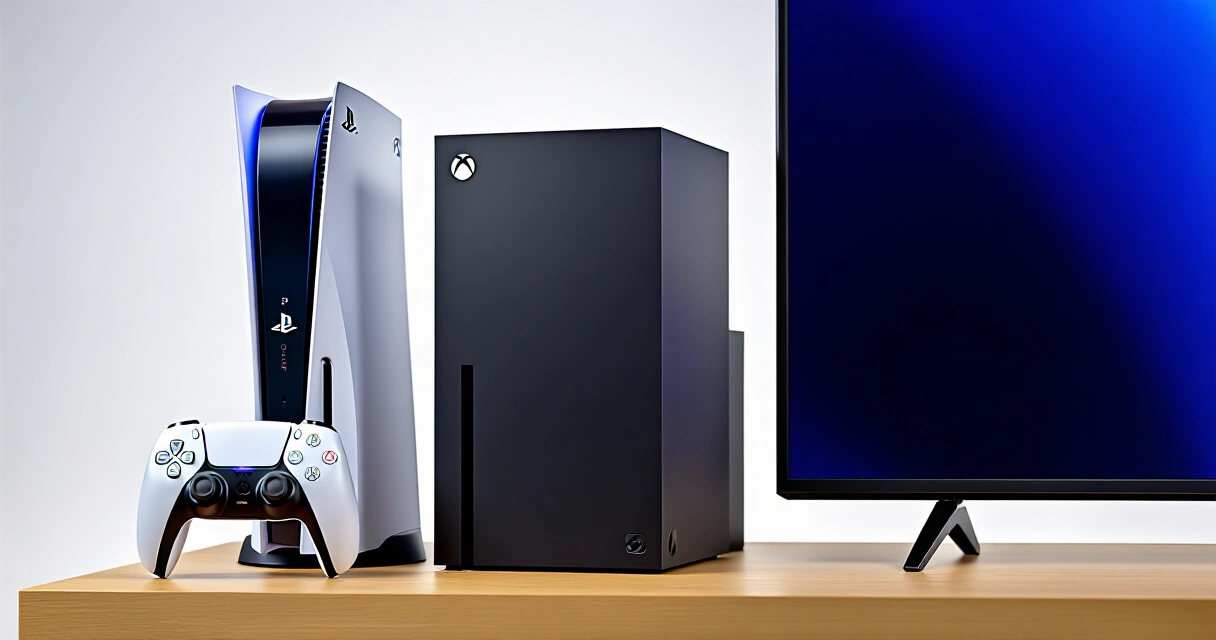
Suurin mullistus laitteistovaatimuksissa on tapahtunut konsolistriimauksessa. Sekä PlayStation 5 että Xbox Series X tukevat nykyään suoraa lähetystä suoraan konsolin valikosta – ilman erillistä tietokonetta tai capture cardia. Tämä tarkoittaa, että kynnys striimauksen aloittamiseen on pudonnut merkittävästi.
PS5:llä striimaus tapahtuu Create-painikkeen kautta, josta löytyy suora pääsy Twitch- ja YouTube-lähetyksiin. Konsoli hoitaa itse videon enkoodauksen ja lähetyksen, joten striimarin ei tarvitse huolehtia bittirateista tai enkoodausasetuksista samalla tavalla kuin PC-striimauksessa. Xbox Series X:llä toiminnallisuus on vastaava, ja lähetyksen voi käynnistää suoraan Xbox-painikkeen kautta avautuvasta valikosta.
Mitä konsolistriimauksella ei voi tehdä?
Konsolistriimauksella on selkeät rajoituksensa, jotka jokaisen striimarin kannattaa tiedostaa etukäteen. Suurin puute on edistyneiden ominaisuuksien puuttuminen: OBS Studion tai Streamlabsin kaltaiset ohjelmat, joita käsitellään tarkemmin striimausohjelmia vertailevassa oppaassamme, tarjoavat mahdollisuuden luoda monimutkaisia kohtausvaihtoja, lisätä grafiikoita, hallinnoida useita kuvalähteitä samanaikaisesti sekä nauhoittaa paikallisesti korkealaatuista videota.
Konsolilta suoraan striimattaessa overlay-grafiikat, donationit, tilausanimaatiot ja muut visuaaliset elementit jäävät pois tai ovat hyvin rajalliset. Tämä ei tarkoita, että konsoli-striimaus olisi huonoa – monille se on täysin riittävää, erityisesti aloitteleville striimareille, joiden pääpaino on pelissä itsessään.
Konsolistriimaukseen tarvittavat lisälaitteet
Vaikka itse konsolistriimaus onnistuu ilman lisälaitteita, laadukkaamman lopputuloksen saavuttaminen vaatii pieniä investointeja. Ulkoinen mikrofoni on tärkein yksittäinen hankinta: konsolin ohjaimeen sisäänrakennettu mikrofoni tai halvat kuulokkeet tuottavat heikkolaatuista ääntä, joka karkottaa katsojat nopeasti.
| Laite | Vaihtoehtoja | Hinta-arvio (EUR) | Tärkeys |
|---|---|---|---|
| USB-mikrofoni | Blue Yeti Nano, HyperX SoloCast, Razer Seiren Mini | 40–120 € | Välttämätön |
| Kuulokkeet | SteelSeries Arctis Nova 1, HyperX Cloud II | 50–100 € | Suositeltava |
| Valaistus | Elgato Key Light Mini, Neewer-rengasvalaisin | 30–150 € | Valinnainen |
| Vihreä taustakangas | Elgato Green Screen, Neewer-malli | 30–80 € | Valinnainen |
| Capture card (PC-yhdistelmään) | Elgato HD60 X, AVerMedia Live Gamer Portable 2 | 100–200 € | Vain jos haluat PC:n mukaan |
Pilvipelaaminenstriimauksessa: GeForce NOW ja Xbox Cloud Gaming
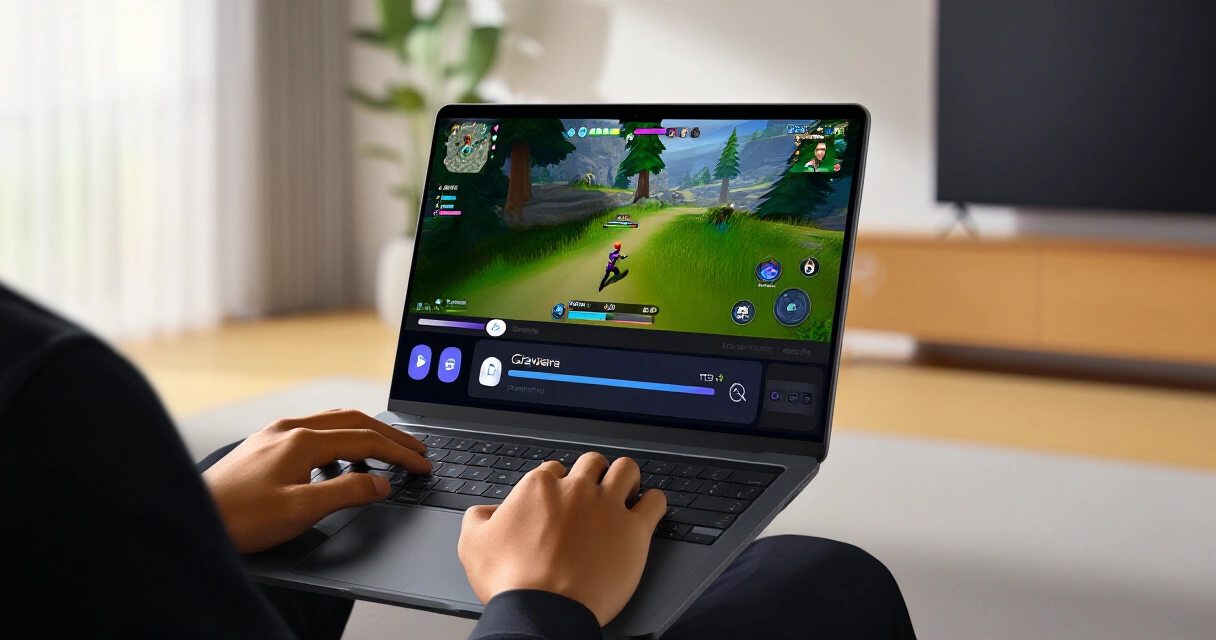
Pilvipelaaminen on toinen ratkaisu, joka mahdollistaa pelistriimauksen ilman tehokasta tietokonetta. Palvelut kuten NVIDIA GeForce NOW ja Xbox Cloud Gaming suorittavat pelit pilvessä olevilla palvelimilla ja lähettävät videon käyttäjän laitteelle. Tämä tarkoittaa, että voit pelata grafiikaltaan vaativia pelejä halvalla kannettavalla tai jopa tabletilla.
Striimauksen kannalta tilanne on kuitenkin monimutkaisempi. Pilvipelaaminen ratkaisee pelaamisen laitteistovaatimuksen, mutta striimaus Twitchiin tai YouTubeen vaatii silti, että laite pystyy enkoodaamaan ja lähettämään lähetyksen. Heikko tietokone saattaa pelata pilvipeliä sujuvasti, mutta samalla OBS Studion pyörittäminen voi olla sille liikaa.
Pilvipelaaminen poistaa pelaamisen laitteistoesteen, mutta striimauksen enkoodaamiseen tarvitaan silti jonkinlainen laite – konsoli, tietokone tai mobiili.
GeForce NOW Suomessa – mitä se maksaa ja mitä vaatii?
NVIDIA GeForce NOW on saatavilla Suomessa useilla tilaustasoilla. Free-taso on maksuton, mutta siinä istunnot kestävät enintään tunnin ja jonotusajat voivat olla pitkiä. Priority-taso (noin 10 euroa kuukaudessa) tarjoaa prioriteettijonon ja RTX-laadun, Ultimate-taso (noin 20 euroa kuukaudessa) puolestaan RTX 4080 -vastaavan suoritustehon pilvessä.
GeForce NOW:n minimivaatimukset ovat matalat: 5 Mbit/s laajakaista 720p-pelaamiseen ja 15 Mbit/s 1080p-pelaamiseen NVIDIA:n omien ohjeiden mukaan. Suomessa yhteysnopeuksien puolesta tilanne on erinomainen: Liikenne- ja viestintävirasto Traficomin mukaan suomalaisten kotitalouksien mediaani-latausnopeus on selvästi yli 100 Mbit/s.
Xbox Cloud Gaming ja sen striimausmahdollisuudet
Xbox Cloud Gaming (aiemmin Project xCloud) on sisällytetty Xbox Game Pass Ultimate -tilaukseen, joka maksaa noin 15–17 euroa kuukaudessa. Palvelun avulla voit pelata satoja Xbox-pelejä puhelimella, tabletilla, selaimella tai television kautta – ilman konsolia tai tehokasta tietokonetta.
Suora striimaus Twitchiin tai YouTubeen Xbox Cloud Gamingin kautta on mahdollista mobiililaitteelta käyttämällä näytön jakamisominaisuuksia, mutta se on teknisesti monimutkaisempaa kuin konsolin tai PC:n striimaus. Käytännössä paras tapa yhdistää Xbox Cloud Gaming ja striimaus on pelata pilvipeliä PC:llä ja käyttää OBS Studiota striimausohjelmana – jolloin vanha, heikompitehoinen tietokone voi hoitaa enkoodauksen, kun itse pelaaminen tapahtuu pilvessä.
Vanha tietokone ja striimaus – milloin se riittää?
Kaikki vanhat tietokoneet eivät ole automaattisesti liian heikkoja striimaukseen. Ratkaisevaa on se, millaisia pelejä haluaa striimata ja millä laadulla. Indie-pelejä, retro-pelejä tai vähemmän grafiikkaintensiivisiä pelejä kuten Stardew Valleya, Minecraftia tai Among Usia voi striimata huomattavasti vähäisemmällä laitteistolla kuin uusimpia AAA-pelejä.
Toinen merkittävä tekijä on laitteistokoodauksen tuki. Jos vanhassa tietokoneessa on NVIDIA GTX 600 -sarjan tai uudempi näytönohjain, se todennäköisesti tukee NVENC-koodausta, joka siirtää enkoodauksen kuormaa prosessorilta näytönohjaimelle. Tämä voi tehdä striimauksesta mahdollista koneella, joka muuten olisi liian hidas. Striimausasetusten optimointia käsittelevässä oppaassamme kerrotaan tarkemmin, miten enkooderi kannattaa valita.
| Laitteiston taso | Soveltuu striimaukseen | Suositukset |
|---|---|---|
| Tehokas pelikone (RTX 4070+, i7/R7) | Kyllä – 1080p60 tai 1440p | OBS Studio NVENC-enkooderilla |
| Keskiluokan pelikone (GTX 1060+, i5/R5) | Kyllä – 1080p30 tai 720p60 | OBS Studio, harkitse x264 vs. NVENC |
| Vanha pelikone (GTX 760–1050, i5 4. sukupolvi) | Osittain – vain kevyet pelit | Streamlabs tai OBS, matalat asetukset |
| Heikko toimistokone (integroitu grafiikka) | Ei käytännössä | Siirry konsolistriimaukseen |
| PS5 tai Xbox Series X | Kyllä – 1080p30 konsolin suorana | Konsolin sisäänrakennettu striimaus |
| GeForce NOW / Xbox Cloud Gaming | Osittain – eri ratkaisuja | Pelaa pilvessä, striimaa OBS:llä tai konsolilla |
Internetyhteys on tärkein yksittäinen tekijä
Olipa laitteisto mikä tahansa, internetyhteyden nopeus ja vakaus määrittävät striimauksen laadun enemmän kuin mikään muu yksittäinen tekijä. Twitch suosittelee virallisesti 1080p60-striimaukseen vähintään 6 000 kbps bitrate-arvoa, mikä tarkoittaa käytännössä noin 7–8 Mbit/s vakaan lähetyksen varmistamiseksi – pienellä puskurilla. YouTube Live puolestaan suosittelee 1080p-striimaukseen 10 Mbit/s tai enemmän.
Suomen osalta tilanne on erittäin hyvä. Traficomin vuoden 2025 laajakaistatutkimuksen mukaan suomalaisten kotitalouksien laajakaistayhteydet ovat pohjoismaisittainkin korkeatasoisia, ja kiinteän laajakaistan saatavuus on yli 90 prosenttia kotitalouksista. Langallinen Ethernet-yhteys on kuitenkin aina langattoman Wi-Fi-yhteyden edelle striimauksen vakauden kannalta – Wi-Fi:n pakettihäviöt voivat aiheuttaa lähetyksen katkeamisia tai laadun heikkenemistä.
Mobiilistriimaus – vaihtoehto puhelimella
Mobiilistriimaus on yksi aliarvostettu vaihtoehto heikon PC:n korvaajaksi. Modernit älypuhelimet – erityisesti iPhone 15 Pro tai Samsung Galaxy S24 -sarjan laitteet – sisältävät riittävän tehokkaan prosessorin ja laadukkaan kameran striimauksen aloittamiseen. Mobiilistriimauksen tarkoittaa yleensä mobiilipelejä, mutta myös konsolistreamin voi toteuttaa puhelimen kautta kuvansiirtosovelluksilla.
Twitch-sovellus iOS- ja Android-alustoilla mahdollistaa suoran lähetyksen puhelimesta ilman erillisiä sovelluksia. YouTube Liven mobiililähetys vaatii vähintään 1 000 tilaajaa kanavalla, joten Twitch on mobiilistriimauksessa helpompi alusta aloittelijalle. Twitchin ja YouTuben vertailua suomalaisen striimarin näkökulmasta käsitellään erillisessä artikkelissamme.
Striimauslaitteiston historia ja kehitys
Pelistriimauksen laitteistovaatimukset ovat muuttuneet dramaattisesti lyhyessä ajassa. Kun Twitch perustettiin vuonna 2011, striimaus vaati käytännössä erillisen tietokoneen pelaamista varten ja toisen enkoodausta varten – niin sanotun dual-PC-setupin. Yksi kone ei yksinkertaisesti riittänyt sekä pelaamaan vaativaa peliä että enkoodaamaan videota samanaikaisesti.
Tilanne muuttui merkittävästi NVIDIA:n NVENC-laitteistokoodauksen yleistymisen myötä 2010-luvun puolivälissä. Näytönohjaimen omistama enkooderi vapautti prosessoria, mikä teki yhden tietokoneen setupista käytännöllisen useimmille striimareille. Seuraava askel oli konsolistriimaustuen lisääminen: Xbox One sai Twitch-tuen vuonna 2014, PlayStation 4 vuonna 2014–2015, ja nykyiset PS5 ja Xbox Series X tarjoavat huomattavasti edistyneemmät ominaisuudet suoraan konsolista.
Vuonna 2011 striimaus vaati käytännössä kaksi tietokonetta – vuonna 2026 sama asia onnistuu yhdellä konsolilla nappia painamalla.
Vertailu: eri striimausvaihtoehtojen hyvät ja huonot puolet
Jotta striimausvaihtoehtojen erot olisivat mahdollisimman selkeät, alla on kooste eri vaihtoehdoista, niiden vaatimuksista ja sopivuudesta eri tilanteisiin. Tarkempaa tietoa asetusten optimoinnista löydät striimausasetusten oppaastamme.
| Vaihtoehto | Laitteistovaatimus | Laatu | Ominaisuudet | Hinta | Soveltuu |
|---|---|---|---|---|---|
| PS5 suora striimaus | PS5-konsoli | 1080p30 | Rajoitettu | 550 € (konsoli) | Aloittelijoille |
| Xbox Series X suora striimaus | Xbox Series X | 1080p | Rajoitettu | 500 € (konsoli) | Aloittelijoille |
| PC + OBS Studio | Keskiluokan pelikone | 1080p60+ | Täydet | 800–1500 € (kone) | Vakavasti ottaville |
| GeForce NOW + heikko PC | Mikä tahansa PC + 15 Mbit/s | 1080p60 | Rajoitettu striimaus | 10–20 €/kk palvelu | Pilvipelaajille |
| Mobiilistriimaus | Moderni älypuhelin | 720p–1080p | Rajoitettu | 0 € (olemassa oleva puhelin) | Mobiilipelaajille |
Striimausasetukset OBS-ohjelmistossa konsolille ja pilvipelille
OBS Studio on ilmainen striimausohjelma, joka toimii sekä Windows-, Mac- että Linux-käyttöjärjestelmissä. Konsolistriimauksessa OBS vastaanottaa kuvasignaalin kaappauskortin kautta, mutta pilvipelaamisessa signaalin lähteenä on yleensä selainsovellus tai GeForce NOW -asiakas. Oikeiden asetusten löytäminen on ratkaisevaa: väärin säädetty OBS voi pudottaa FPS-lukeman tai aiheuttaa puskuroinnin jopa 100 Mbit/s -yhteydelläkin.
Käytännön askeleet OBS:n säätämiseen matalalla laitteistolla etenevät seuraavasti. Ensimmäiseksi avaa Asetukset ja valitse Tulostus-välilehti. Valitse enkoodaukseksi x264, jos näytönohjain on vanha tai puuttuu kokonaan, sillä x264 toimii prosessorilla eikä vaadi erillistä GPU:ta. Toiseksi aseta bittinopeus: Twitch suosittelee 4 500 kbit/s 1080p/60fps-striimaukseen ja 3 000 kbit/s 720p/30fps-striimaukseen (Twitch Broadcaster-ohjeet 2025). Kolmanneksi siirry Video-välilehdelle ja laske Kanvas-resoluutio 1920×1080-tasosta 1280×720-tasolle, jos prosessori ylikuumenee. Neljänneksi lisää äänilähteeksi mikrofoni erikseen, jotta pelin ääni ja oma ääni kulkevat eri raidoilla editointia varten. Viidenneksi käytä Suodattimet-toimintoa, kuten Noise Suppression -melunvaimennusta, ilman ulkopuolisia lisäohjelmia.
NVIDIA NVENC -enkoodaus nopeuttaa prosessoria huomattavasti, jos käytössä on edes RTX 2060 -tason näytönohjain. Digital Foundryn vertailussa (2024) NVENC H.264 tuotti lähes identtisen kuvanlaadun x264-enkoodaukseen verrattuna, mutta prosessorin kuormitus laski noin 20 prosenttia. AMD-käyttäjillä vastaava vaihtoehto on AMF-enkoodaus.
| Enkooderi | Prosessorikuorma (1080p/60fps) | Suositeltu bittinopeus | Laitteistovaatimus |
|---|---|---|---|
| x264 (ohjelmisto) | 50-80 % (Digital Foundry 2024) | 4 500 kbit/s | Mikä tahansa |
| NVIDIA NVENC H.264 | 5-15 % (Digital Foundry 2024) | 6 000 kbit/s | NVIDIA GTX 900 tai uudempi |
| AMD AMF H.264 | 10-20 % (AMD Developer 2024) | 6 000 kbit/s | AMD RX 400 tai uudempi |
| Apple VideoToolbox | 8-18 % (Apple WWDC 2023) | 6 000 kbit/s | Mac M1 tai uudempi |
Pilvipelaamisessa, kuten GeForce NOW -striimauksessa, OBS kaappaa koko näytön tai selainikkunan Display Capture -lähteenä. Tällöin on tärkeää asettaa OBS:n FPS vastaamaan GeForce NOW:n valittua resoluutiota, koska kahden eri frameraten yhdistäminen tuottaa ns. frame-tearing -ilmiön. Streamlabs-käyttöliittymä yksinkertaistaa asetuksia aloittelijoille, mutta OBS Studio antaa tarkemman hallinnan pienemmillä laitteistovaatimuksilla.
Yleisimmät virheet konsolistriimauksessa ja kuinka välttää ne
Uudet striimaaajat tekevät toistuvasti samoja virheitä, jotka voi välttää etukäteen. Suurin yksittäinen ongelma on HDCP-suojauksen unohtaminen. PlayStation 5 lähettää oletuksena HDCP-salattua signaalia, jota kaappauskortti ei voi lukea. Ratkaisu on yksinkertainen: siirry PS5:n asetuksiin, valitse Järjestelmä, HDMI ja kytke HDCP pois päältä. Xbox Series X ei vaadi tätä vaihetta, mutta siellä on erikseen varmistettava, että 4K-striimaus on pois päältä, koska useimmat kaapatustkortit eivät tue 4K-signaalia reaaliajassa.
Toinen yleinen virhe on väärä äänireititys. Kun kaappauskortti on välissä, pelin ääni voi ohjautua television kautta striimattavalle PC:lle viiveellä, mikä aiheuttaa synkronointiongelman. Elgato Wave Link -ohjelmisto ja vastaavat miksaussovellukset tarjoavat erillisen monitoroinnin, jossa striimaaja kuulee itsensä ja pelin suoraan ilman viivettä, vaikka tallennettava signaali kiertää PC:n kautta.
Kolmantena virheenä nousee esiin valaistuksen aliarviointi. StreamElements-raportin (2025) mukaan 67 prosenttia uusista striimaijoista mainitsi valaistuksen parantamisen merkittävimmäksi yksittäiseksi katsojamäärän kasvattajaksi ensimmäisen kuuden kuukauden aikana. Halvin ratkaisu on yksinkertainen LED-paneeli, joka maksaa verkkokaupassa 20-40 euroa. Kalliimpi vaihtoehto on ns. key light, kuten Elgato Key Light Air, jonka hinta on noin 100 euroa (Elgato-verkkokauppa 2025).
| Virhe | Oireet | Ratkaisu | Kustannus |
|---|---|---|---|
| HDCP päällä (PS5) | Musta ruutu kaappauskortissa | Kytke HDCP pois PS5:n asetuksista | Ilmainen |
| Väärä ääniviive | Huulenliike ja ääni eivät synkronoi | Elgato Wave Link tai OBS:n Audio Delay -asetus | Ilmainen (ohjelmisto) |
| Matala bittinopeus | Pikselöityvä kuva liikkuvissa kohtauksissa | Nosta bittinopeus yli 4 000 kbit/s (Twitch 2025) | Nopeutettu nettiyhteys tarvittaessa |
| Huono valaistus | Rakeinen tai tumma kasvokuva | LED-paneeli tai Elgato Key Light Air | 20-100 euroa |
| Prosessori ylikuumenee | FPS putoaa tai OBS kaatuu | Vaihda NVENC- tai AMF-enkoodaukseen | Ilmainen (ohjelmistoasetus) |
Neljäs usein aliarviotu tekijä on testitriimaus ennen julkista lähetystä. Twitch ja YouTube molemmat tarjoavat yksityisen lähetystilan, jossa voi tarkistaa kuvan, äänen ja viiveen ennen kuin katsojat liittyvät. OBS:ssä sama onnistuu käyttämällä Virtuaalikamera-toimintoa, joka lähettää signaalin suoraan esimerkiksi Discordiin koekatsojalle. Näin tekniset ongelmat löytyvät ennen julkista lähetystä ilman, että ne vahingoittavat kanavan ensivaikutelmaa.
Usein kysytyt kysymykset
Voiko striimata PS5:ltä ilman tietokonetta?
Kyllä, PS5 tukee suoraa lähetystä Twitchiin ja YouTubeen ilman erillistä tietokonetta tai capture cardia. Lähetys käynnistetään konsolin Create-painikkeella, josta löytyy striimausvalikko. PS5:n oma enkooderi hoitaa videon käsittelyn, ja laatu on yleensä 1080p 30 kuvaa sekunnissa. Rajoituksena on, että edistyneet grafiikat, overlay-animaatiot ja monimutkaiset kohtausvaihdot eivät onnistu ilman PC:n apua. Mikrofoni pitää kuitenkin hankkia erikseen, sillä ohjaimen sisäinen mikrofoni ei yleensä tuota riittävän hyvää äänenlaatua pitkäaikaiseen striimaukseen.
Mikä on miniminopeus internetyhteydelle striimauksen aloittamiseen?
Twitch suosittelee 720p-striimaukseen vähintään 3–4 Mbit/s lähetysnopeutta ja 1080p60-striimaukseen noin 7–8 Mbit/s, jotta bittiraten lisäksi jää puskuria. YouTube Live puolestaan suosittelee 1080p-striimaukseen 10 Mbit/s tai enemmän. Käytännössä kannattaa varata yhteyden kapasiteetista noin 1,5-kertainen määrä suhteessa bittirateen, jotta piikit eivät aiheuta katkoksia. Ehdottomasti suositellaan langallista Ethernet-yhteyttä Wi-Fi:n sijaan – yhteyden vakaus on laadussa tärkeämpää kuin pelkkä nopeus.
Toimiiko GeForce NOW Suomessa hyvin?
NVIDIA:n GeForce NOW -palvelu toimii Suomessa hyvin, sillä palvelimia on Euroopassa useissa sijainnissa ja Suomen nopeat laajakaistayhteydet sopivat erinomaisesti pilvipelaamiseen. Palvelun käyttöön tarvitaan vähintään 15 Mbit/s yhteysnopeus 1080p-pelaamiseen ja 35 Mbit/s 4K-tasoa varten. Ilmainen taso rajoittaa istunnon pituuden yhteen tuntiin ja saattaa aiheuttaa jonotusaikoja ruuhka-aikoina. Priority- ja Ultimate-tasot poistavat nämä rajoitukset. Pelattavien pelien valikoima riippuu siitä, omistatko pelit Steam-, Epic Games- tai muissa tuetuissa kaupoissa – GeForce NOW ei sisällä pelejä, vain laitteiston pilvessä.
Kannattaako vanha tietokone päivittää vai ostaa uusi konsoli?
Vastaus riippuu siitä, mitä haluat striimata ja kuinka paljon olet valmis investoimaan. Jos vanha kone on viisi vuotta tai vanhempi ja siihen kuluisi merkittävästi rahaa päivitykseen, uusi konsoli voi olla taloudellisesti järkevämpi ratkaisu: PS5 tai Xbox Series X tarjoaa hyvän striimauslaadun valmiina. Toisaalta jos koneessa on jo NVENC-yhteensopiva näytönohjain, pelkkä RAM-muistin lisäys 16 gigaan tai prosessorivaihto voi riittää. Tarkista ensin, tukeeko näytönohjaimesi NVENC- tai AMD AMF -koodausta, sillä laitteistokoodaus on yleensä suurin pullonkaula heikolla koneella striimatessa.
Voinko käyttää puhelinta striimauseen?
Kyllä, mobiilistriimaus onnistuu sekä Twitchissä että YouTubessa. Twitch-sovellus iOS- ja Android-alustoilla mahdollistaa suoran lähetyksen puhelimesta ilman erillisiä ohjelmia. YouTube Livessä mobiililähetyksen vaatimus on vähintään 1 000 tilaajaa, joten uusille striimareille Twitch on helpompi vaihtoehto. Puhelimella onnistuu parhaiten mobiilipelien striimaus tai kamera-lähetykset, mutta myös konsolipelejä voi striimata puhelimella esimerkiksi Xbox Remote Play -sovelluksen kautta, jolloin puhelin toimii sekä peliohjaimen näyttönä että striimausalustana.
Mikä on halvin tapa aloittaa pelistriimaus Suomessa?
Halvin tapa aloittaa on käyttää olemassa olevaa PS5:tä tai Xbox-konsolia, josta löytyy sisäänrakennettu striimausominaisuus. Jos konsolia ei ole, mobiilistriimaus on käytännössä maksuton vaihtoehto – tarvitset vain älypuhelimen ja Twitch-sovelluksen. Pakollisin lisähankinta on kunnollinen ulkoinen mikrofoni, joka maksaa edullisimmillaan noin 40–50 euroa. Kokonaisuudessaan konsoli-setup voidaan rakentaa alle 150 euron lisäinvestoinnilla, jos konsoli on jo olemassa. Aloittelevan striimarin täydellisestä oppaasta löydät lisää vinkkejä budjettiystävälliseen aloittamiseen.
Onko Xbox Cloud Gaming parempi kuin GeForce NOW striimaukseen?
Ne palvelevat eri tarkoituksia. Xbox Cloud Gaming on sisällytetty Xbox Game Pass Ultimate -tilaukseen (noin 15–17 euroa kuukaudessa) ja tarjoaa satoja pelejä valmiiksi, mutta suora striimaus Twitchiin tai YouTubeen on teknisesti rajoitetumpaa. GeForce NOW puolestaan vaatii, että pelit omistaa muualla (Steam, Epic Games ym.), mutta PC-sovellus mahdollistaa OBS Studion rinnakkaiskäytön samalla koneella, mikä tekee striimauksesta joustavampaa. Vakavalle striimarille GeForce NOW on joustavampi yhdistelmänä heikon PC:n kanssa.
Tarvitaanko capture card konsolistriimauksessa?
Capture cardia ei tarvita, jos striimataan suoraan konsolin sisäänrakennetulla ominaisuudella Twitchiin tai YouTubeen. Capture card tulee tarpeelliseksi vasta, kun haluat yhdistää konsolin tietokoneeseen: silloin voit käyttää OBS Studiota tai Streamlabsia, lisätä overlay-grafiikat, nauhoittaa paikallisesti korkealaatuista videota ja hallita kuvan- sekä äänenvoimakkuutta tarkemmin. Elgato HD60 X on suosittu valinta tähän käyttöön, hintahaarukka on noin 100–200 euroa. Aloittelijalle capture cardia ei tarvita lainkaan.
Aiheeseen liittyvät artikkelit
- Pelistriimaus: Aloittelijan opas Twitch- ja YouTube-striimaukseen
- Paras striimausohjelma pelaamiseen: OBS vs Streamlabs vs XSplit
- Pelistriimaus aloittelijalle: täydellinen opas 2025
- Striimaaminen ammattina Suomessa: ansainta, verotus ja realismi 2025
- Striimausasetukset kuntoon: bitrate, resoluutio ja enkooderi
- Twitch vai YouTube Gaming – kumpi sopii suomalaiselle striimaarille?
Lähteet
Twitch Help Center: Broadcast Requirements – Twitch:n viralliset tekniset vaatimukset striimaukselle (CPU, RAM, bitrate).
YouTube Support: Live streaming bitrate recommendations – YouTube Liven viralliset bittiratesuositukset eri resoluutioille.
Traficom: Laajakaistatilastot Suomessa – Liikenne- ja viestintäviraston laajakaistatilastot kotitalouksien yhteysnopeuksista.
Wikipedia: Twitch (service) – Taustatietoa Twitch-palvelun historiasta ja kehityksestä.
Wikipedia: Cloud gaming – Pilvipelaamisen teknologian kuvaus ja historia.
Indie-pelit 2026: Täydellinen Opas Riippumattomien Kehittäjien Helmiin